CloudCareEE IT服务管理
更新日志
产品简介
基础概念
账号体系
注册登录
密码重置
用户名找回
工作空间
基础信息
功能模块
首页看板
系统管理
账号管理
角色管理
配置管理
多云账号管理
公有云账号
观测云工作空间
观测云云巡检
CloudLinker账号
资产管理
资产组
资产同步
资产分类
资产成员
项目管理
项目计划
项目列表
项目成员
情报管理
情报概览
情报团队
情报策略(已废弃)
调度规则
情报汇总
情报设置
报告管理
报告列表
报告版本
定期报告
报告成员
流程审批
流程列表
流程模板
流程成员
云上甄选
账户概览
账单详情
发票管理
知识库
知识库列表
知识库成员
回收站
OKR管理
目标概览
目标管理
目标对齐
周期管理
OKR成员
AI Hub
快速上手
概览
模型列表
API 密钥
调用记录
账户流水
账单管理
AI Hub成员
CloudCare助手
常见问题
H5微应用
钉钉群添加H5酷应用
飞书群H5卡片鉴权
钉钉消息卡片
钉钉消息卡片显示异常
报告说明
DMS运维报告
报告附加内容
阿里云资产全览报告(word)
配置文档
SSO单点登录配置
模型 API Key 配置
Workbuddy(腾讯)
CodeBuddy(腾讯)
TRAE Work(字节跳动)
TRAE SOLO(字节跳动)
LobsterAI(网易有道)
Dify 配置
使用 CC Switch 配置 EE 平台 AI Hub
AI Hub中转接口文档
错误响应汇总
API 接口清单
Google 原生协议
OpenAI Chat Completions
OpenAI Responses
图片生成调用文档
图片编辑调用文档
-
+
首页
TRAE Work(字节跳动)
# TRAE Work 使用指南 ## 一、产品介绍 TRAE Work 是字节跳动推出的 AI 原生工作台,提供网页版、桌面版和移动版三种形态,设有 Work、Code 与 Design 三种模式。TRAE Work 在 TRAE IDE SOLO 模式的基础上进一步提升了能力,旨在为用户提供统一、高效、可定制的 AI 协作体验,覆盖从专业开发到日常办公的各类场景。只需提出任务,执行交给 AI。 ### 三种模式 TRAE Work 提供三种工作模式,可在界面左上角自由切换: | | **Work 模式** | **Code 模式** | **Design 模式** | | ------------ | ------------------------------------------ | -------------------------------------------- | -------------------------------------------- | | **面向人群** | 产品经理、数据分析师、运营等非开发人员 | 开发工程师 | 有设计需求的用户 | | **工作方式** | 用自然语言处理文档、数据、演示稿等办公任务 | 聚焦编码、调试、代码库管理和 Git 工作流 | 使用 AI 一站式完成设计、修改、定稿交付全流程 | | **典型场景** | 文档处理、数据分析、调研报告、内容创作 | 全栈项目开发、代码审查、自动化测试、部署上线 | UI 设计、原型制作、视觉修改、设计稿交付 | | **控制粒度** | 用户描述需求,AI 自动调用工具执行 | AI 主导开发,用户验收成果 | 用户描述设计意图,AI 生成并迭代设计方案 | ### TRAE Work vs TRAE IDE | 维度 | **TRAE IDE** | **TRAE Work** | | ------------ | ------------------------- | ------------------------------------ | | **目标人群** | 专业开发者 | 泛岗位(产品/运营/数据/设计/开发者) | | **核心定位** | AI 原生 IDE,深度编码辅助 | AI 原生工作台,全场景 AI 协作 | | **工作模式** | IDE 模式 + SOLO 模式 | Work / Code / Design 三模式 | | **终端形态** | 桌面为主 | 网页 + 桌面 + 移动三端同步 | | **运行方式** | 本地运行为主 | 本地 + 云端双环境 | ### 与 TRAE IDE 的配置共享 TRAE Work 由 TRAE IDE 的 SOLO 模式演进而来,两者共享同一底层配置目录(`~/.trae-cn/`)。因此,自定义模型配置在两端互通,如果你在 TRAE IDE 中已配置了自定义模型,切换到 TRAE Work 后无需重新配置,可直接使用。 --- ## 二、安装部署 ### 2.1 系统要求 | 客户端 | 操作系统 | 最低版本 | 说明 | | --------------------- | ------------- | --------------- | ----------------------------------------- | | **网页版** | 任意 | — | 浏览器打开即用,推荐 Chrome / Edge 最新版 | | **桌面版(macOS)** | macOS | 12.0 及以上 | 支持 Apple Silicon 和 Intel | | **桌面版(Windows)** | Windows | Windows 10 / 11 | 64 位(x64) | | **移动版** | iOS / Android | — | 应用商店搜索「TRAE」下载 | > **硬件建议(桌面版)**:Intel Core i5 / Apple M1 或更高,8GB RAM 及以上,至少 2GB 可用存储空间。 ### 2.2 获取方式 | 版本 | 获取地址 | 说明 | | ---------------------- | ------------------------------------------------------------ | ----------------------------------------------- | | **网页版(推荐体验)** | [https://work.trae.cn](https://work.trae.cn) | 浏览器打开即用,无需安装 | | **桌面版** | [https://www.trae.cn/ide/download](https://www.trae.cn/ide/download) | 下载独立客户端安装包 | | **移动版** | 应用商店搜索「TRAE」 | iOS / Android 均支持 | | **国际版** | [https://www.trae.ai](https://www.trae.ai) | 需海外网络环境,内置 GPT、Claude、Gemini 等模型 | > **注意**:国内版(trae.cn)永久免费,国内直连无需代理。国际版需海外网络环境。 ### 2.3 各平台安装步骤 #### 网页版 打开浏览器,访问 [https://work.trae.cn](https://work.trae.cn),登录后即可直接使用,无需安装。 #### 桌面版 ##### macOS 1. 前往下载页面,下载 `.dmg` 安装包(区分 Apple Silicon 和 Intel 版本) 2. 双击打开 `.dmg` 文件 3. 将 TRAE Work 图标拖拽到「应用程序」文件夹 4. 从「应用程序」文件夹启动 TRAE Work 5. 若出现安全提示,前往 **系统偏好设置 > 安全性与隐私** 允许运行 ##### Windows 1. 下载 `TRAE Work` 安装包(`.exe` 格式) 2. 双击运行安装程序,若弹出安全提示选择「允许」 3. 勾选「创建桌面快捷方式」 4. 等待安装完成,点击「完成」自动启动 #### 移动版 在手机应用商店搜索「TRAE」,下载安装后使用与桌面版相同的账号登录,即可实现三端数据同步。 ### 2.4 首次启动配置 1. **登录账号**:使用手机号、抖音账号、苹果账号或稀土掘金账号登录。登录后才能激活 AI 功能 2. **选择工作模式**:在界面左上角选择 Work 模式、Code 模式或 Design 模式 3. **配置运行环境(桌面版)**:选择任务使用「本地」还是「云端」运行环境 4. **设置本地工作目录(桌面版)**:如选择本地环境,可设置一个本地文件夹用于存放 AI 产物 5. **配对移动版(可选)**:在桌面版中前往 **设置 > TRAE 移动端**,打开「允许 TRAE 移动端控制当前设备」开关,实现手机远程下发任务 > **提示**:移动版与电脑配对后有效期为 180 天,到期需重新配对。建议开启「保持电脑处于唤醒状态」开关,确保远程任务不中断。 --- ## 三、模型配置 TRAE Work 提供多款预置模型可直接使用,同时也支持通过 API Key 接入自定义模型(仅桌面版),满足个性化需求。 ### 3.1 Auto Mode 在对话输入框的右下角,点击当前模型名称,打开模型列表,可开启 **Auto Mode**。开启后,系统会综合考虑问答速度、性能与资源占用情况,智能调用合适的模型,提供更流畅的 AI 问答体验。 > **提示**:新手推荐使用 Auto Mode,无需手动选择模型,系统自动匹配最优方案。 ### 3.2 添加自定义模型(仅桌面版) > **注意**:仅 TRAE Work 桌面版支持添加自定义模型,且添加的自定义模型仅支持在本地环境中使用。 有两种方式添加自定义模型:**模型服务商**(预设)和**自定义配置**。 #### 方式一:通过模型服务商添加 适用于 TRAE Work 已预设的服务商。 1. 点击右上角 **设置** 图标,进入设置中心 2. 在左侧导航栏选择 **模型**,进入模型管理面板 3. 点击 **添加模型** 按钮 4. 在预设服务商列表中选择服务商 5. 选择模型(可直接选择预置模型,或点击「使用其他模型」填写自定义模型 ID) 6. 填写 API 密钥 7. (可选)展开 **高级配置**,设置模型展示名称、上下文窗口、工具调用轮次等 8. 点击 **提交**,TRAE Work 会自动检测 API 密钥是否有效 #### 方式二:通过自定义配置添加 适用于 TRAE Work 未预设的模型服务商,通过配置 API 格式、请求地址、模型 ID 和鉴权信息来接入。 1. 点击左下角用户头像,选择 **设置**,进入设置中心 2. 在左侧导航栏选择 **模型**,进入模型管理面板 3. 点击 **添加模型** 按钮 4. 在服务商列表中滚动至底部,选择 **自定义配置** 5. 设置 **API 格式**(如 OpenAI Chat Completions 格式) 6. 填写 **自定义请求地址**: - 方式一:打开「完整 URL」开关,填写完整地址 - 方式二:关闭「完整 URL」开关,填写基础地址 7. 输入 **模型 ID** 8. 设置 **多模态** 开关(默认开启,关闭后无法上传图片) 9. 填写 **API 密钥** 10. (可选)展开 **高级配置**,设置模型系列、展示名称、上下文窗口、工具调用轮次 11. 点击 **添加模型** 以下为添加自定义模型的界面截图及操作说明: 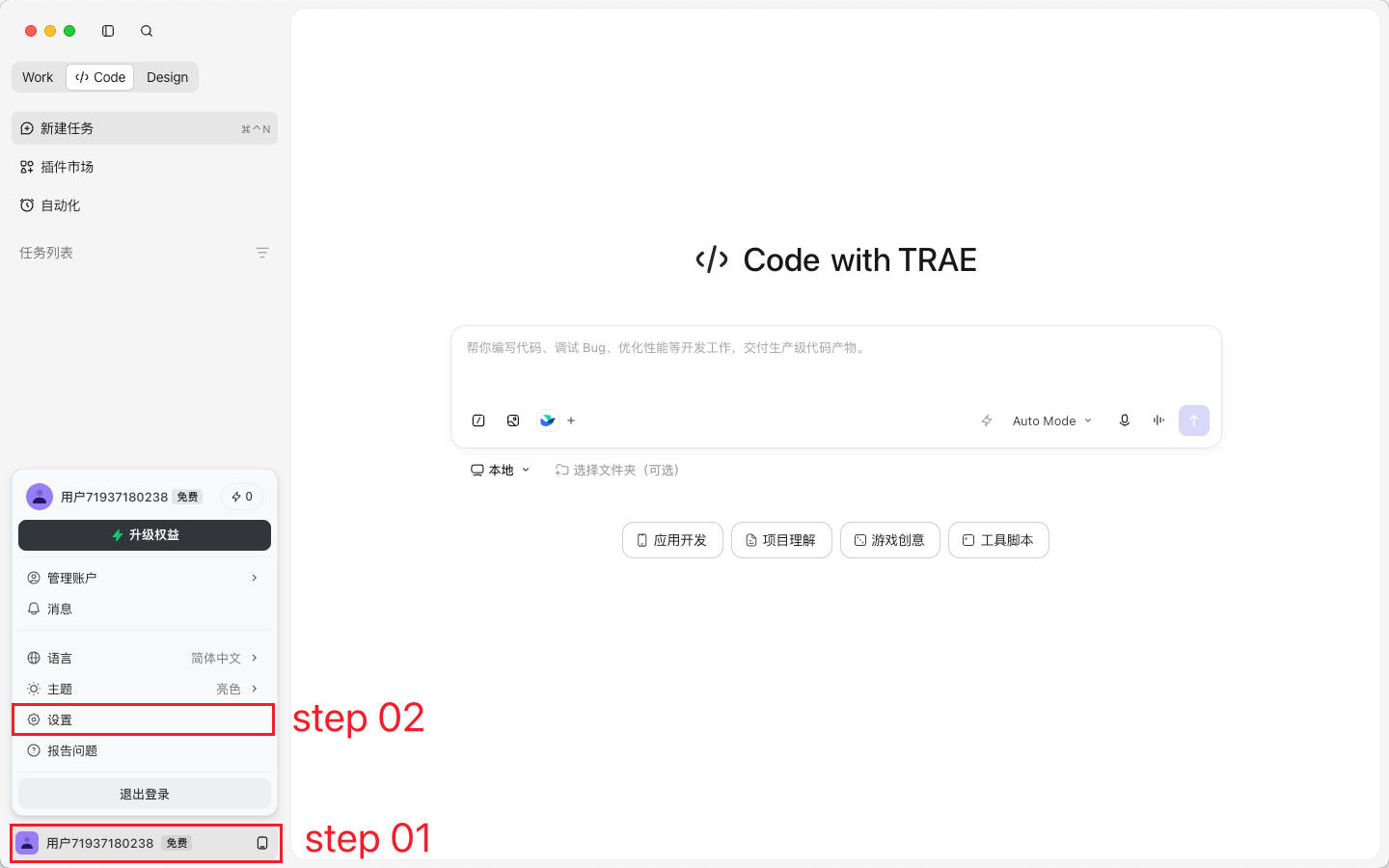 > **操作步骤**: > > - **Step 01**:点击左下角的用户头像 > - **Step 02**:在弹出的菜单中选择 **设置** 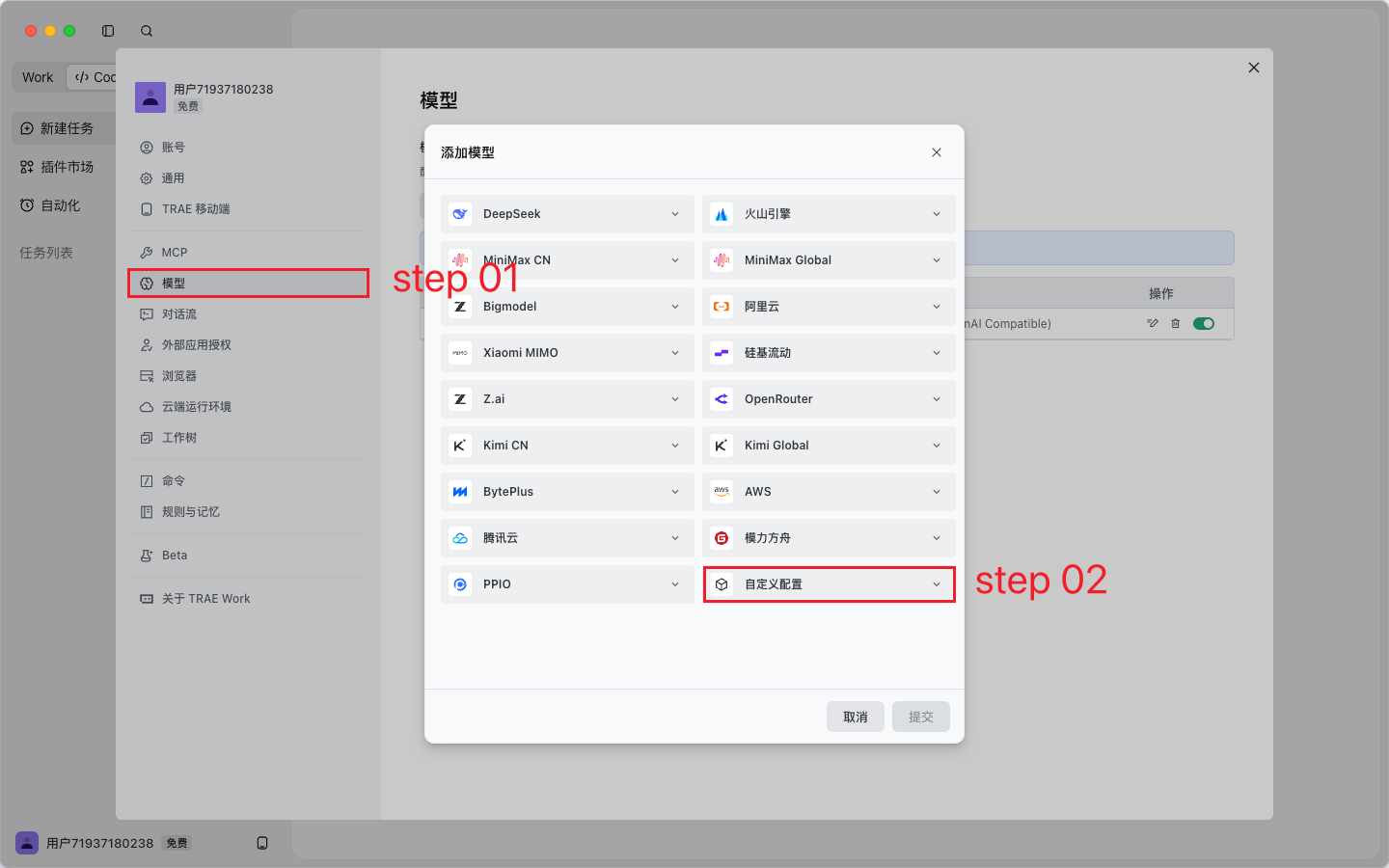 > **操作步骤**: > > - **Step 01**:在左侧导航栏选择 **模型** > - **Step 02**:在添加模型弹窗中,滚动至服务商列表底部,选择 **自定义配置** 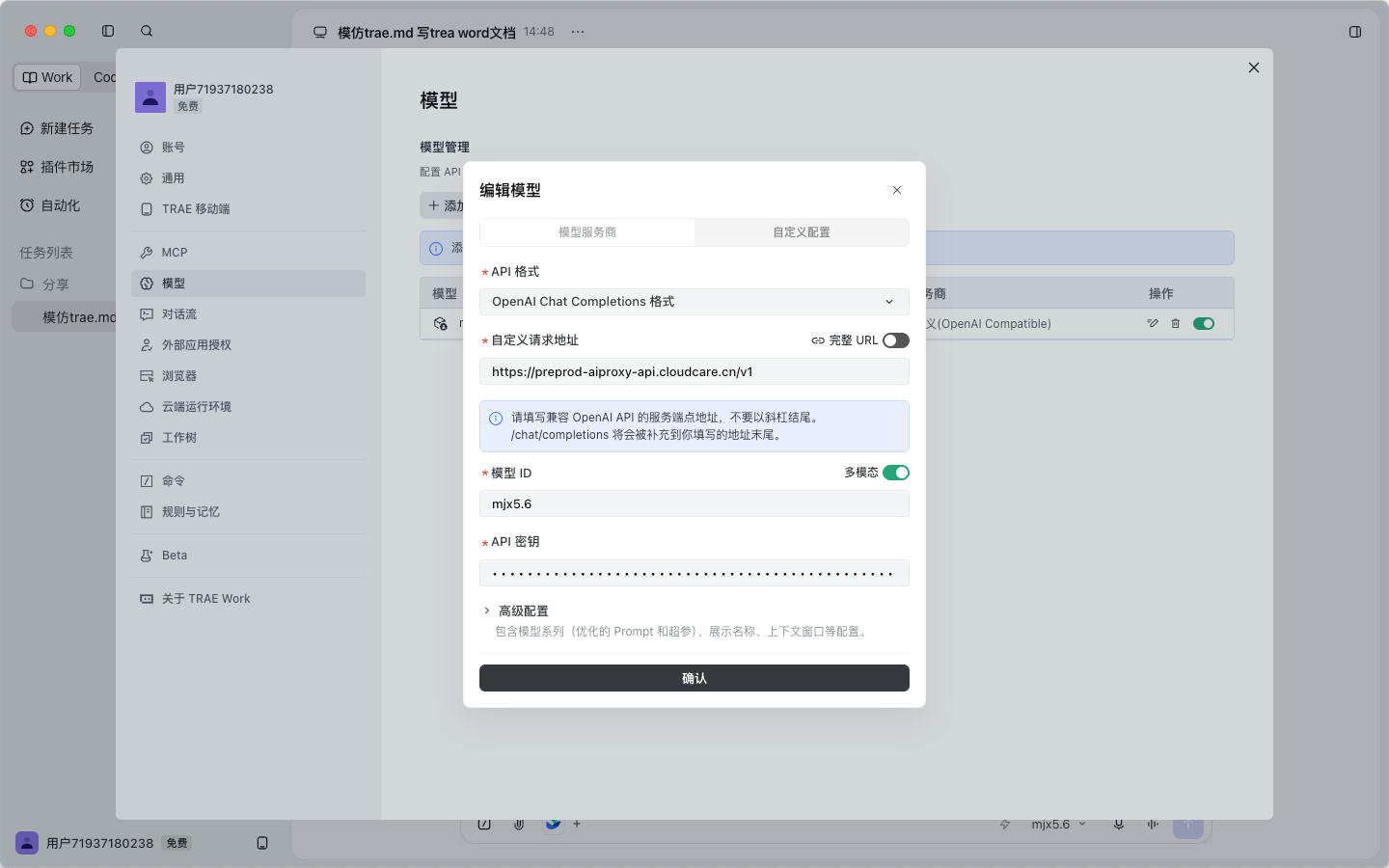 > **自定义配置字段说明**: > > - **API 格式**:选择 API 协议格式,如 OpenAI Chat Completions 格式 > - **自定义请求地址**:填写兼容 OpenAI API 的服务端点地址,不要以斜杠结尾。关闭「完整 URL」开关时,`/chat/completions` 将自动补充到地址末尾。 **(使用 ee 平台配置关闭「完整 URL」开关后,粘贴 url 和 ak 即可)** > - **模型 ID**:输入要使用的模型完整 ID(**ee 平台模型列表的名称**) > - **API 密钥**:填写模型鉴权所需的 API Key > - **高级配置**:包含模型系列、展示名称、上下文窗口等配置 ### 3.3 管理自定义模型 | 操作 | 说明 | | ------------- | ------------------------------------------------ | | 编辑模型 | 修改服务商、模型名称、API 密钥等信息 | | 删除模型 | 二次确认后移除模型 | | 启用/禁用模型 | 禁用后模型保留在设置中,但不出现在模型选择列表里 | --- ## 四、核心功能与推荐配置 ### 4.1 发起任务 在主界面的对话框中,选择一个项目,输入任务指令,然后发送给 AI 即可。 **支持的输入形式**: | 输入方式 | 说明 | | ------------- | ------------------------------------------------------ | | 文字 | 直接在对话框中输入自然语言指令 | | 语音 | 通过语音输入下达指令(移动版默认「按住说话」) | | 附件 | 上传 `.pptx`、`.xlsx`、`.pdf`、`.csv` 等文件作为上下文 | | 图片 | 上传图片供 AI 分析和处理 | | 斜杠命令 | 使用自定义快捷指令执行重复性任务 | | 技能(Skill) | 调用已安装的技能,让 AI 在特定领域表现更出色 | ### 4.2 工作区面板说明 发起任务后,进入 TRAE Work 的工作区,包含以下核心面板: | 面板 | 功能说明 | | ------------------ | ------------------------------------------------------------ | | **对话面板** | 与 AI 实时对话,下达指令并查看输出 | | **待办(Todos)** | 复杂任务时,AI 自动列出任务计划,实时追踪每个子任务的进度 | | **任务产物** | 存放 AI 为该任务生成的文件,支持列表视图和树形视图 | | **参考信息** | 实时显示 AI 执行任务时引用的所有上下文(技能、文件、网络信息等) | | **浏览器(预览)** | Web 应用开发任务完成后可实时预览成果 | ### 4.3 预览与迭代 对于 Web 应用开发任务,完成后可在浏览器窗口中实时预览成果。如需修改: 1. 点击顶栏中的 **选择元素** 按钮 2. 选中需修改的元素 3. 选择 **添加评论到对话** 或 **添加到对话** 4. 输入修改建议,发送指令 5. AI 将根据新要求进行迭代 ### 4.4 外部应用授权 TRAE Work 支持与外部第三方应用集成,拓展 AI 的能力边界: | 集成应用 | 功能说明 | | ---------- | ------------------------------------------------------------ | | **GitHub** | 授权后 AI 可自动创建 PR、管理代码库 | | **飞书** | 授权后 AI 可读取飞书文档、多维表格,创建日程,同步会议纪要等 | **飞书集成步骤**: 1. 在界面左下角点击头像 > **设置**,进入设置中心 2. 在左侧导航栏中选择 **外部应用授权** 3. 在飞书应用处点击 **连接** 按钮 4. 按页面提示完成飞书权限授权 5. 授权完成后,TRAE Work 会自动安装本地 CLI 及相关技能 ### 4.5 拓展 AI 能力 | 功能 | 说明 | 适用场景 | | ------------------------- | ------------------------------------------------------------ | ---------------------------------------- | | **MCP(模型上下文协议)** | 将外部工具和服务连接至 TRAE Work,让 AI 具备调用外部服务的能力 | 需要对接第三方 API 或工具时 | | **技能(Skill)** | 为 AI 提供「专业能力说明书」,使其在特定领域任务中表现更出色 | 文档生成、数据分析、代码审查等专业化任务 | | **斜杠命令** | 创建快捷指令,用于在对话中快速执行重复性任务 | 复用常用 Prompt,简化操作流程 | | **规则(Rule)** | 制定代码风格、语言框架等规范,让 AI 输出始终符合个人偏好 | 统一输出风格、遵循团队规范 | | **自动化** | 设置定时或触发式任务,让 AI 自动执行周期性工作 | 定期报告生成、数据同步等 | ### 4.6 常见问题 | 问题 | 解决方案 | | -------------------------- | ------------------------------------------------------------ | | AI 对话无响应 | ① 检查网络连接 ② 退出账号重新登录 ③ 切换其他模型或开启 Auto Mode ④ 校准系统时间 | | 移动版无法连接电脑 | ① 确认两端使用相同账号登录 ② 在桌面版设置中开启「允许 TRAE 移动端控制当前设备」 ③ 检查配对是否过期(有效期 180 天) | | 自定义模型连接失败 | 检查 API Key 是否有效、请求地址格式是否正确(注意是否以斜杠结尾);仅桌面版支持自定义模型 | | 云端任务执行失败 | ① 检查云端环境是否可用 ② 查看任务产物中的错误信息 ③ 尝试切换至本地环境执行 | | 网页版任务无法同步到桌面版 | 网页版发起的任务不会同步至桌面版;桌面版 Code 模式下的云端任务会自动同步至网页版 | | 国内访问国际版不稳定 | 切换至国内版(trae.cn),国内直连无需代理,永久免费 | | 移动版无法下载(iOS) | 部分地区 App Store 可能未上架,可尝试切换其他地区的 Apple ID 下载 |
吴晓俊
2026年7月27日 13:48
转发文档
收藏文档
上一篇
下一篇
手机扫码
复制链接
手机扫一扫转发分享
复制链接
Markdown文件
分享
链接
类型
密码
更新密码