CloudCareEE IT服务管理
更新日志
产品简介
基础概念
账号体系
注册登录
密码重置
用户名找回
工作空间
基础信息
功能模块
首页看板
系统管理
账号管理
角色管理
配置管理
多云账号管理
公有云账号
观测云工作空间
观测云云巡检
CloudLinker账号
资产管理
资产组
资产同步
资产分类
资产成员
项目管理
项目计划
项目列表
项目成员
情报管理
情报概览
情报团队
情报策略(已废弃)
调度规则
情报汇总
情报设置
报告管理
报告列表
报告版本
定期报告
报告成员
流程审批
流程列表
流程模板
流程成员
云上甄选
账户概览
账单详情
发票管理
知识库
知识库列表
知识库成员
回收站
OKR管理
目标概览
目标管理
目标对齐
周期管理
OKR成员
AI Hub
快速上手
概览
模型列表
API 密钥
调用记录
账户流水
账单管理
AI Hub成员
CloudCare助手
常见问题
H5微应用
钉钉群添加H5酷应用
飞书群H5卡片鉴权
钉钉消息卡片
钉钉消息卡片显示异常
报告说明
DMS运维报告
报告附加内容
阿里云资产全览报告(word)
配置文档
SSO单点登录配置
模型 API Key 配置
Workbuddy(腾讯)
CodeBuddy(腾讯)
TRAE Work(字节跳动)
TRAE SOLO(字节跳动)
LobsterAI(网易有道)
Dify 配置
使用 CC Switch 配置 EE 平台 AI Hub
-
+
首页
使用 CC Switch 配置 EE 平台 AI Hub
# 使用 CC Switch 配置 EE 平台 AI Hub 本文介绍如何从 EE 平台获取 AI Hub 的 API 调用信息,并在 CC Switch 中添加对应的供应商配置。以下以截图中的 Codex 配置界面为例,操作前请先登录 EE 平台并打开 CC Switch。 ## 1. 进入 AI Hub 的 API 密钥页面 登录 EE 平台,确认顶部选择的是需要使用的工作空间。展开左侧「产品与服务」菜单,在「AI Hub」下点击「API 密钥」,进入密钥管理页面。 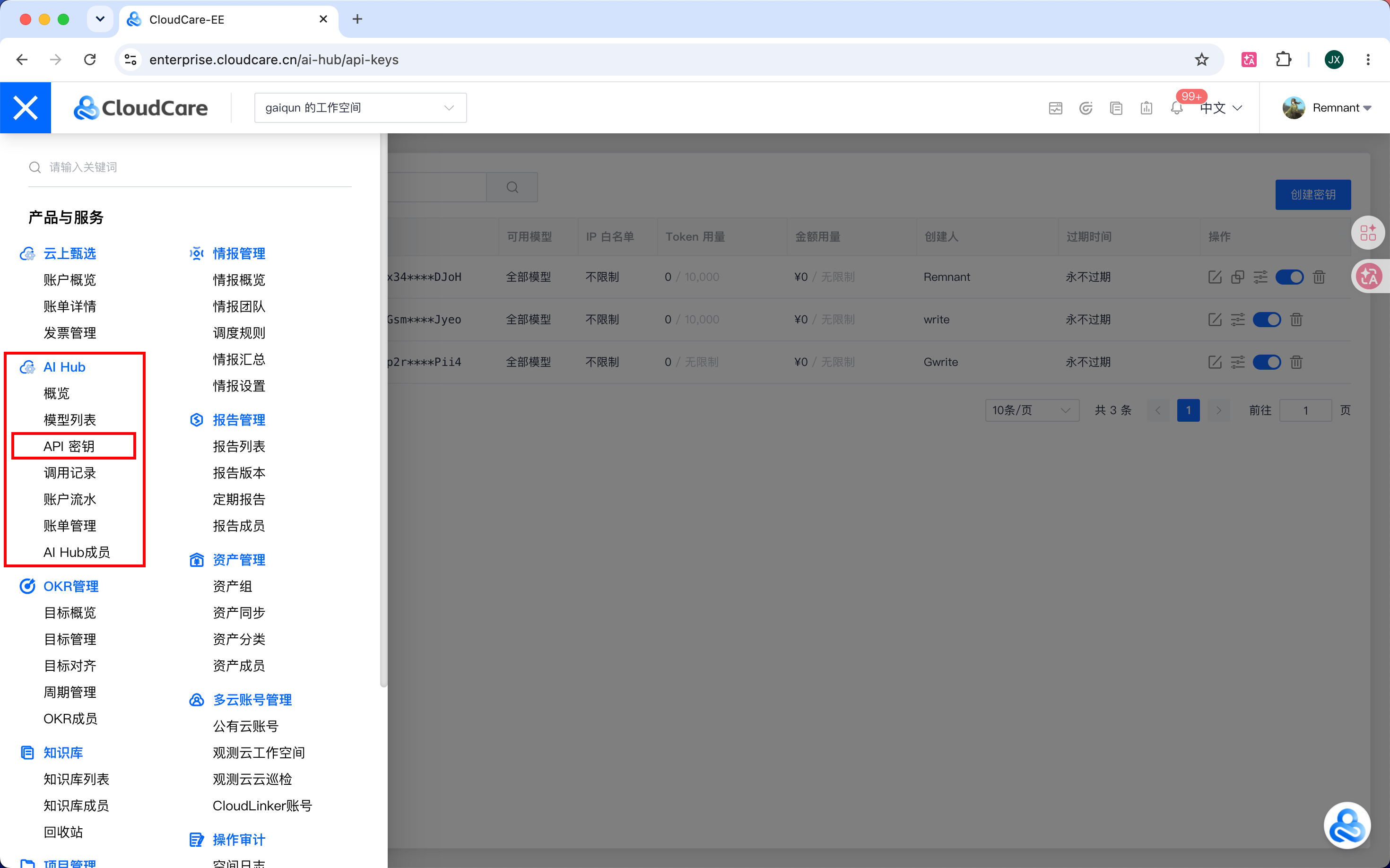 ## 2. 获取请求地址和 API Key 仅 API 密钥的创建者可以执行该密钥的复制操作。请使用创建该密钥的账号,在「API 密钥」列表中找到需要使用的密钥: 1. 确认当前位于「API 密钥」页面。如果尚无可用密钥,先通过右上角的「创建密钥」入口创建(具体操作见 [API 密钥创建说明](https://mrdoc.cloudcare.cn/doc/1030/))。 2. 点击目标密钥右侧操作栏中标出的图标,打开「API 调用信息」弹窗。 3. 点击「请求地址」旁的「复制」,保存请求地址。 4. 点击「API Key」旁的「复制」,获取该密钥的完整内容,供后续配置使用。 请求地址和 API Key 应取自同一条密钥的调用信息。API Key 请使用复制按钮获取,不要手动输入页面上带星号的脱敏内容。 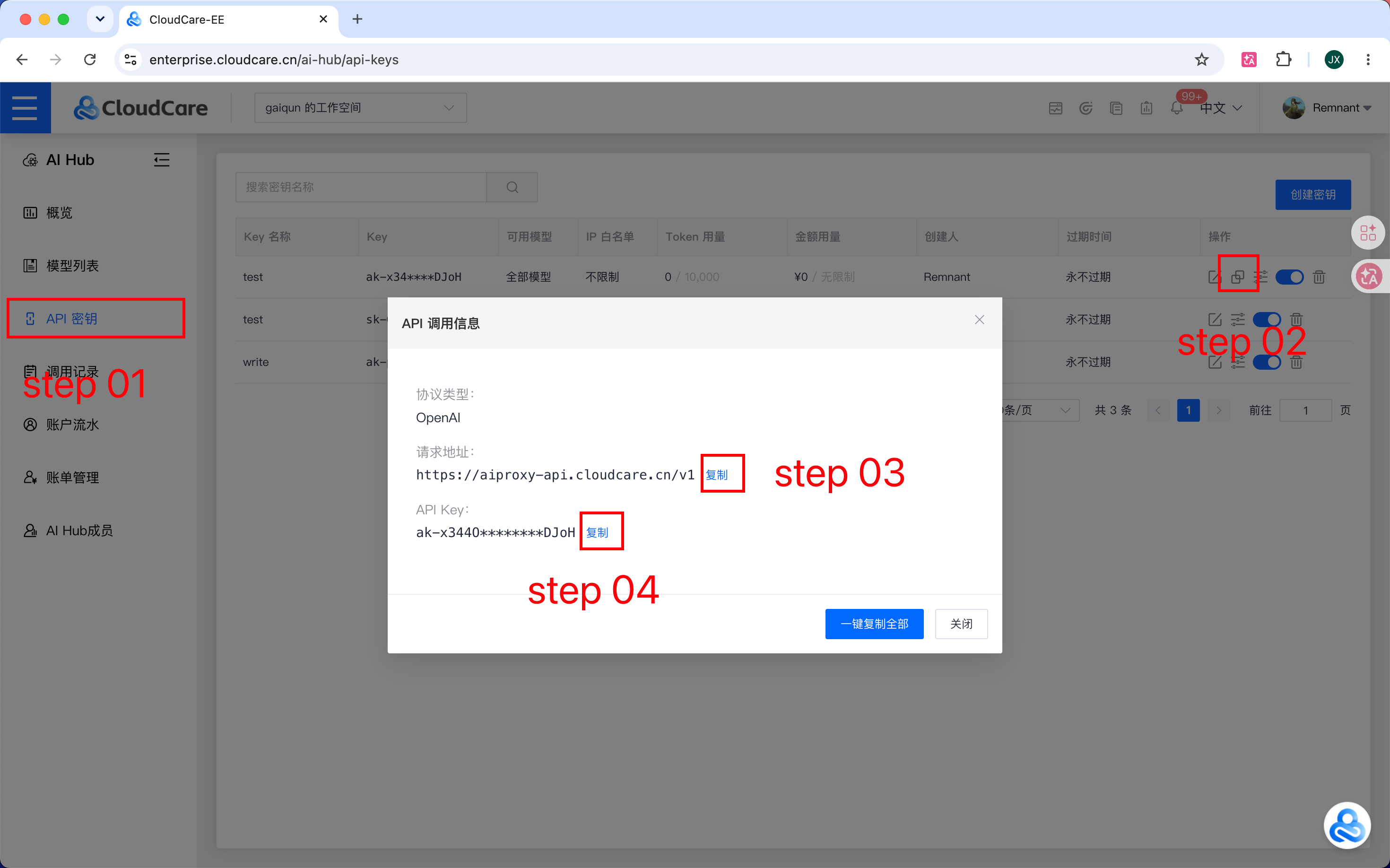 ## 3. 在 CC Switch 中添加供应商 打开 CC Switch,在顶部选择需要配置的 Agent 工具。截图中选择的是 Codex;请根据自己实际使用的工具选择对应入口。 选中后,点击右上角的「+」按钮,进入「添加新供应商」页面。 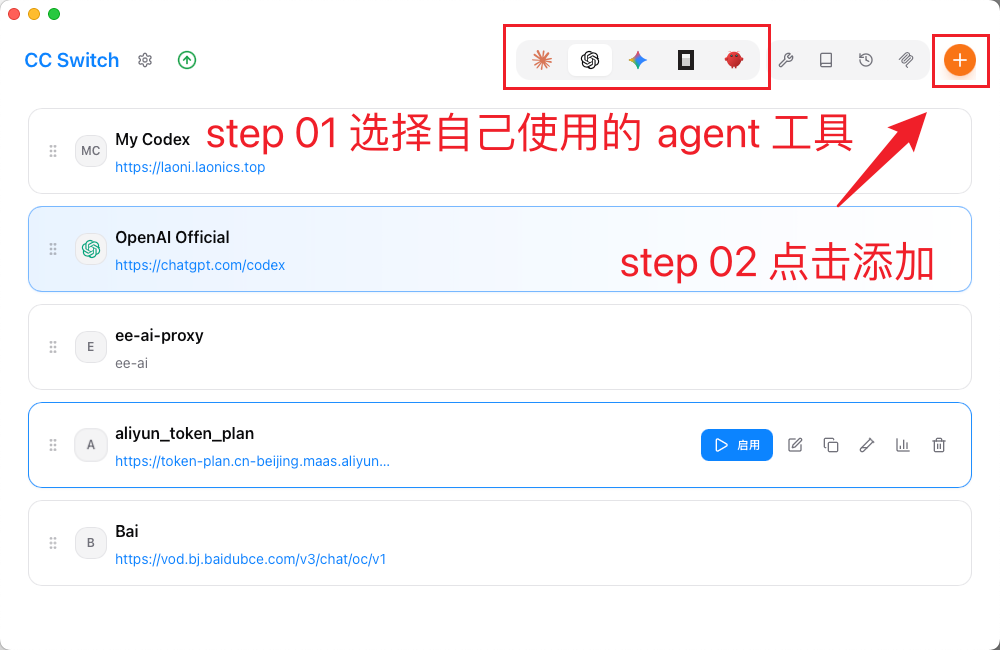 ## 4. 填写供应商配置并保存 在「添加新供应商」页面填写以下信息: | 配置项 | 填写说明 | | --- | --- | | 供应商名称 | 填写便于识别的名称,例如 `EE AI Hub`。 | | 备注 | 可填写用途或所属工作空间,便于区分不同配置。 | | 官网链接 | 按需填写 [EE 平台首页](https://enterprise.cloudcare.cn/home)的地址;接口请求地址应填写在下方的「API 请求地址」中。 | | API Key | 粘贴上一步从 EE 平台复制的完整 API Key。 | | API 请求地址 | 粘贴同一弹窗中的请求地址。 | | 模型名称 | 填写需要调用的模型名称,建议从 AI Hub 的「模型列表」中直接复制,查看方式见下一节。截图中的 `gpt-5.4` 仅为填写示例。 | 确认地址、密钥和模型名称填写正确后,点击右下角「添加」保存配置。 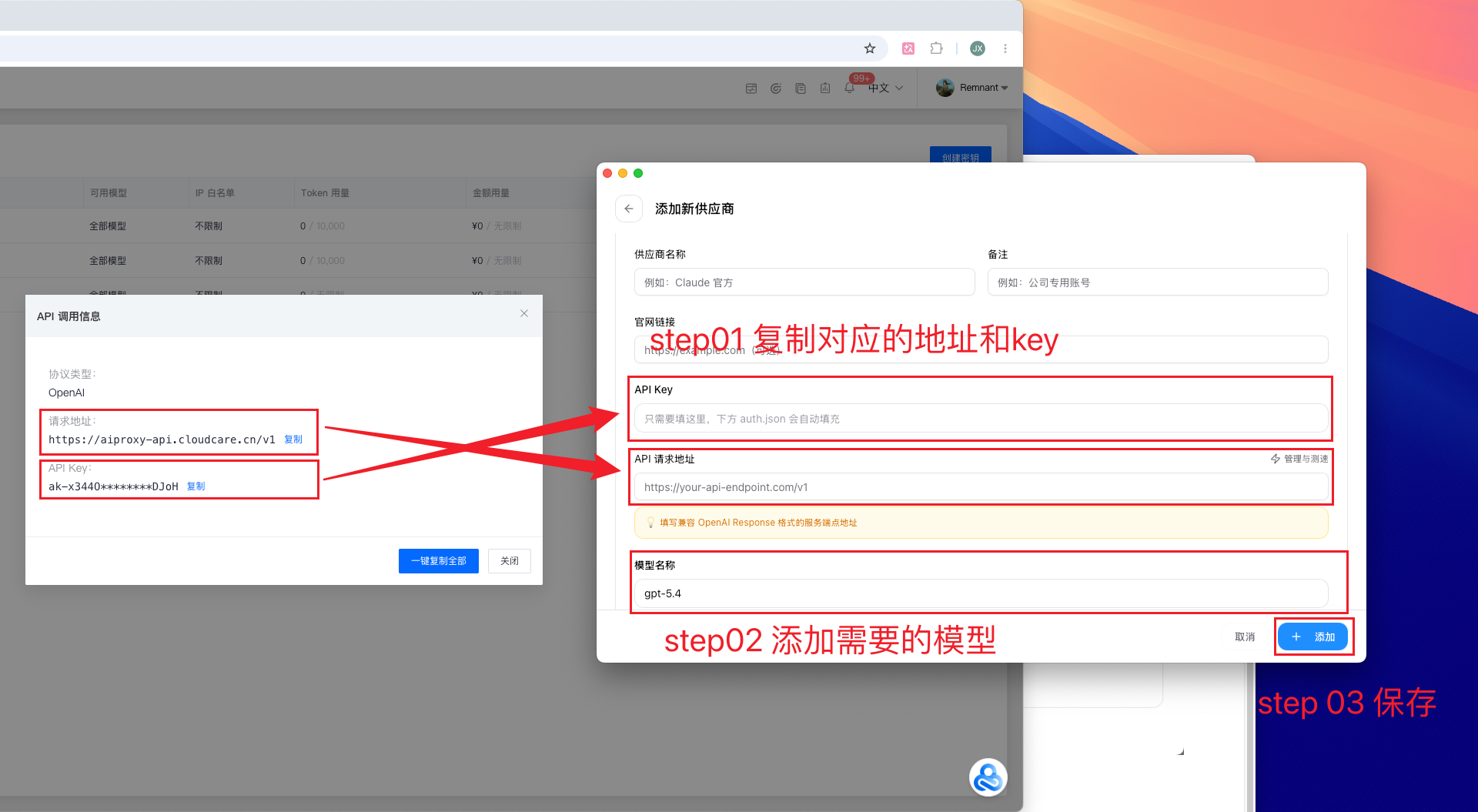 ## 5. 查看并复制模型名称 如果不确定可以填写哪个模型,可返回 EE 平台,在「AI Hub」中点击「模型列表」。 通过模型厂商、模型类型或名称搜索找到目标模型,单击模型卡片上的模型名称即可复制,然后将其粘贴到 CC Switch 的「模型名称」输入框中。请保留模型名称的完整内容,包括版本号和后缀。 选择模型时,还需确认该模型在所用 API 密钥的「可用模型」范围内,并符合所选 Agent 工具的接口要求。 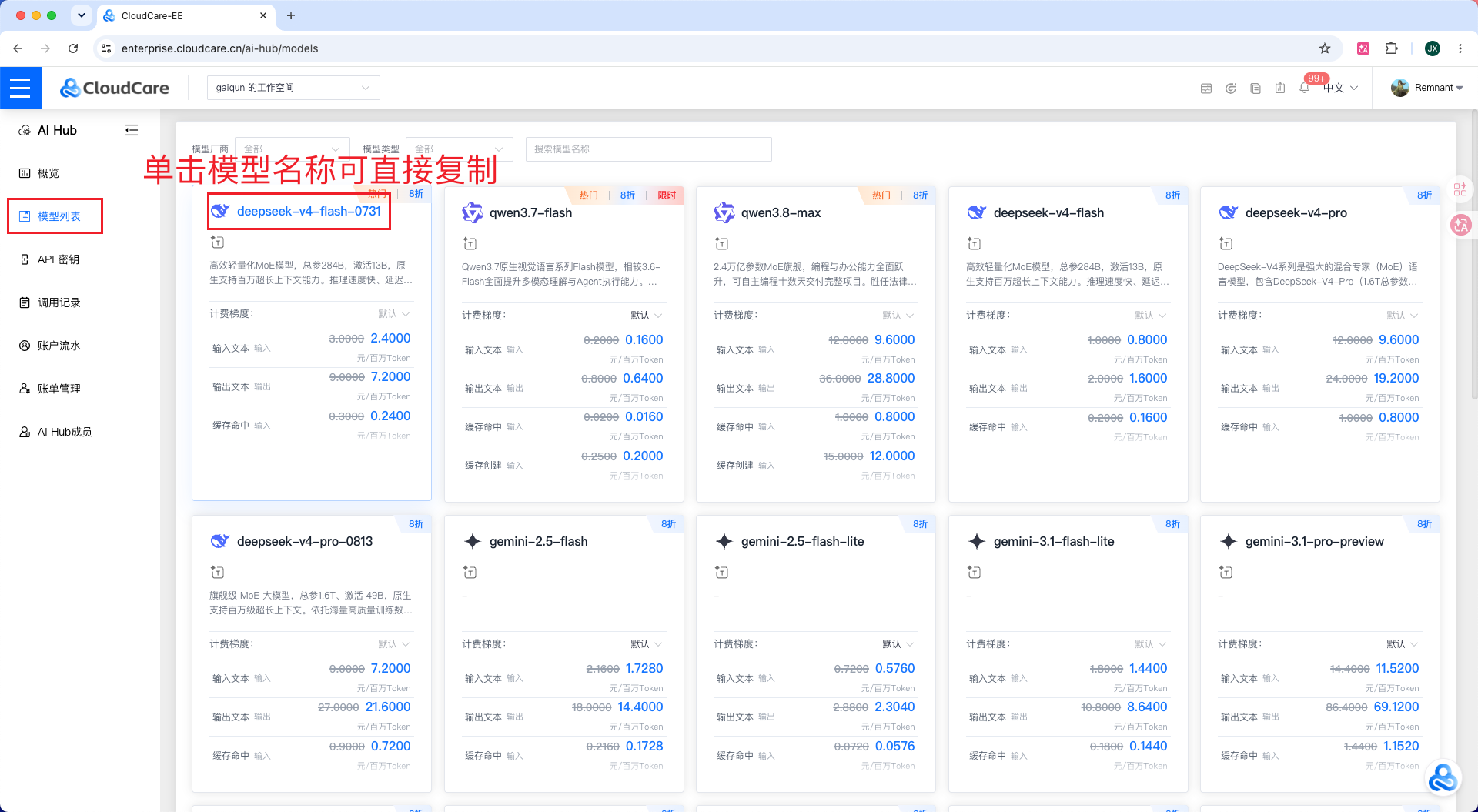 ## 6. 启用配置并验证 保存后,返回 CC Switch 的供应商列表,找到新添加的配置并点击「启用」。 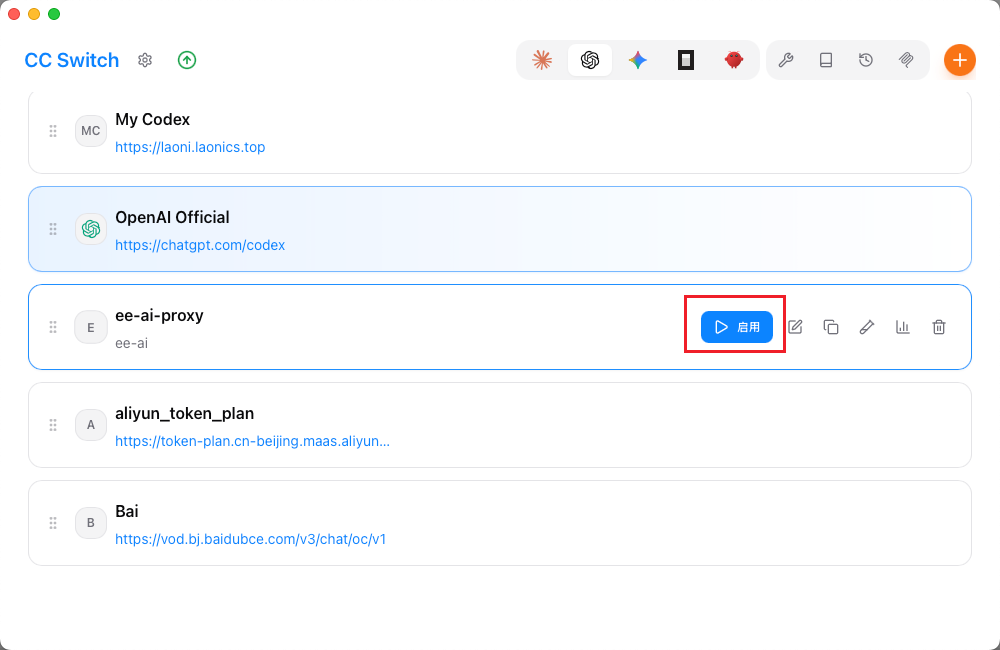 随后在对应的 Agent 工具中发起一次简单请求,检查是否能正常返回结果,也可到 EE 平台的「AI Hub → 调用记录」中查看调用情况。 如果调用失败,可按照下方「常见问题」中的步骤排查。 ## 7. 常见问题 ### 已在 CC Switch 中启用配置,为什么仍然无法调用模型? 可按以下顺序检查: 1. **确认配置已启用**:检查 CC Switch 顶部选择的 Agent 工具是否正确,并确认已启用对应的 AI Hub 供应商配置。 2. **核对请求地址和 API Key**:从 EE 平台的「API 调用信息」中重新复制,确保请求地址完整,API Key 使用的是完整内容,而非页面上带星号的脱敏文本。 3. **检查密钥状态与限制**:确认 API Key 未被禁用、未过期;如果设置了 IP 白名单,确认当前请求的出口 IP 在允许范围内。 4. **核对模型名称与权限**:从「模型列表」中复制完整模型名称,确认该模型在当前密钥的可用模型范围内,并符合所选 Agent 工具的接口要求。 5. **检查余额和调用限额**:确认账户余额充足,且未达到该 API Key 设置的 Token 或金额上限。密钥限制的具体说明可参见 [API 密钥文档](https://mrdoc.cloudcare.cn/doc/1030/)。 检查后重新发起请求。如果仍然失败,可结合 Agent 工具的报错信息,以及「AI Hub → 调用记录」中对应请求的信息进一步定位原因。
majianxin
2026年9月29日 15:30
转发文档
收藏文档
上一篇
下一篇
手机扫码
复制链接
手机扫一扫转发分享
复制链接
Markdown文件
分享
链接
类型
密码
更新密码