CloudLinker安全审计
CloudLinker 更新日志
Linkit 更新日志
CloudLinker概述
简介
名词解释
功能特性
团队套餐
CloudLinker产品使用
快速上手
配置团队
配置集群
配置工作组
Linux运维
Windows运维
数据库运维
日志审计
SQL指令拦截
SQL 审批
运维统计
系统日志
告警通知
管控节点
不同权限账号免密登录
Linux免密登录
Windows 免密登录
SSO登录
CloudLinker视频教程
使用CloudLinker的前期准备工作
如何配置管控节点?
如何添加主机数据库?
怎样连接机器?
如何添加成员?
哪里追溯日志查看问题?
安全审批部分怎么使用?
多人协作的功能是什么?
CloudLinker 常见问题
Windows相关问题
连接 Windows Server 服务器失败
使用域账号连接Windows服务器
Windows11 无法通过mstsc RDP连接 Windows Server 24H2及以上内核版本
Windows 11 24H2 连接 Windows Server 花屏
远程桌面剪切板无法使用
数据库相关问题
使用 DBeaver 连接 MySQL 报错
CloudLinker 连接不支持调用数据库存储过程
数据库远程连接超时
常见功能项相关问题
等保安全相关问题
绑定虚拟MFA设备
CloudLinker平台相关协议
《用户协议》
《隐私协议》
-
+
首页
SSO登录
## 配置SSO单点登录基本步骤 ### 1、前言 <span style="font-family:楷体">本文档身份提供商(IdP)是以“authing平台”为例进行编写的,其他平台创建、设置的方式可能和文档的内容会有存在出入的情况,请以实际使用平台的规则为准进行创建和设置。</span> ### 2、创建应用 <span style="font-family:楷体">登录并访问["authing平台"](https://console.authing.cn/),找到可以创建应用的地方并进行使用。</span>  <span style="font-family:楷体">点击右上角的“创建自建应用”,并在弹窗内填写以下信息:</span> - <span style="font-family:楷体">选择应用(“标准Web应用”)</span> - <span style="font-family:楷体">应用名称(建议名称具有辨识度)</span> - <span style="font-family:楷体">认证地址(建议可以使用自己网站的域名)</span>  <span style="font-family:楷体">点击“创建”后,即可完成应用的创建。</span>  ### 3、协议配置 <span style="font-family:楷体">找到“协议配置”-“授权配置”,选择“SMAL2.0”,打开“启用 SAML2 Provider”的开关,并填写“ACS地址”,进行保存。 (其他平台找到可以**配置SAML协议**的地方并在配置填入**“ACS地址”**,将协议勾选为**“SMAL2.0”**即可。)</span>  > <span style="font-family:楷体">如何获取ACS地址? 登录并访问[“CloudLinker平台”](https://csos.cloudcare.cn/console.html#/login),找到“配置”-[“团队管理-SSO标签”](https://csos.cloudcare.cn/console.html#/settings/team?type=sso),找到“断言地址”,将该地址复制到“ACS地址”内并保存。</span> 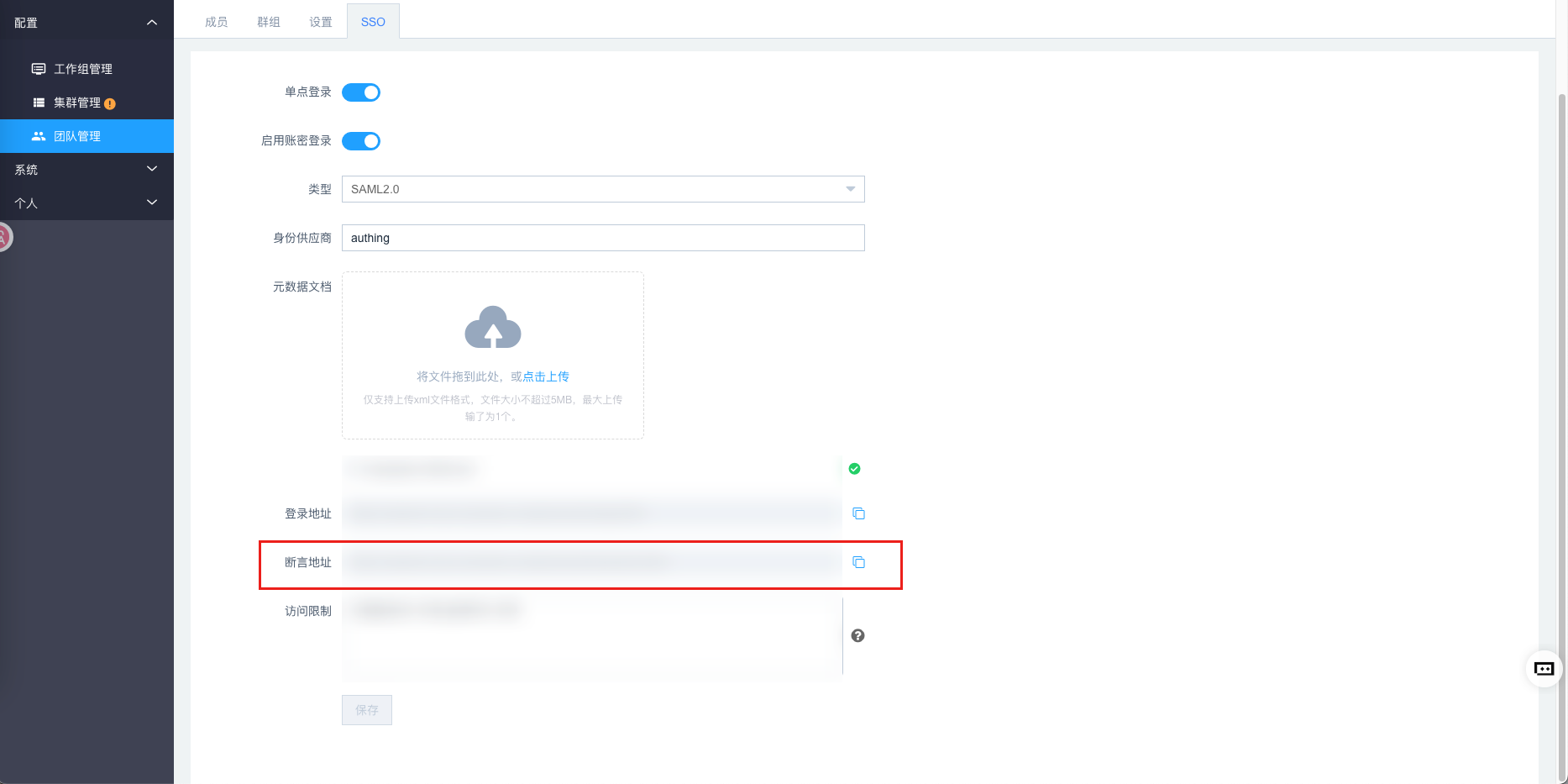  > <span style="font-family:楷体">将默认协议类型勾选为“SAML2”</span>  ### 4、下载元数据文档 <span style="font-family:楷体">找到“SAML2 元数据文档”的位置并进行下载。 (保留好该文档,后续会用到)</span>  ### 5、登录控制配置 > <span style="font-family:楷体">根据需求自行选择登录注册分离或者登录注册合并以及采用哪些认证方式进行登录和注册。</span>  ### 6、访问授权配置 > <span style="font-family:楷体">根据需求自行选择需要授权的范围即可。</span>  ### 7、平台配置SSO <span style="font-family:楷体">登录并访问[“CloudLinker平台”](https://csos.cloudcare.cn/console.html#/login),找到“配置”-[“团队管理-SSO标签”](https://csos.cloudcare.cn/console.html#/settings/team?type=sso)。</span> 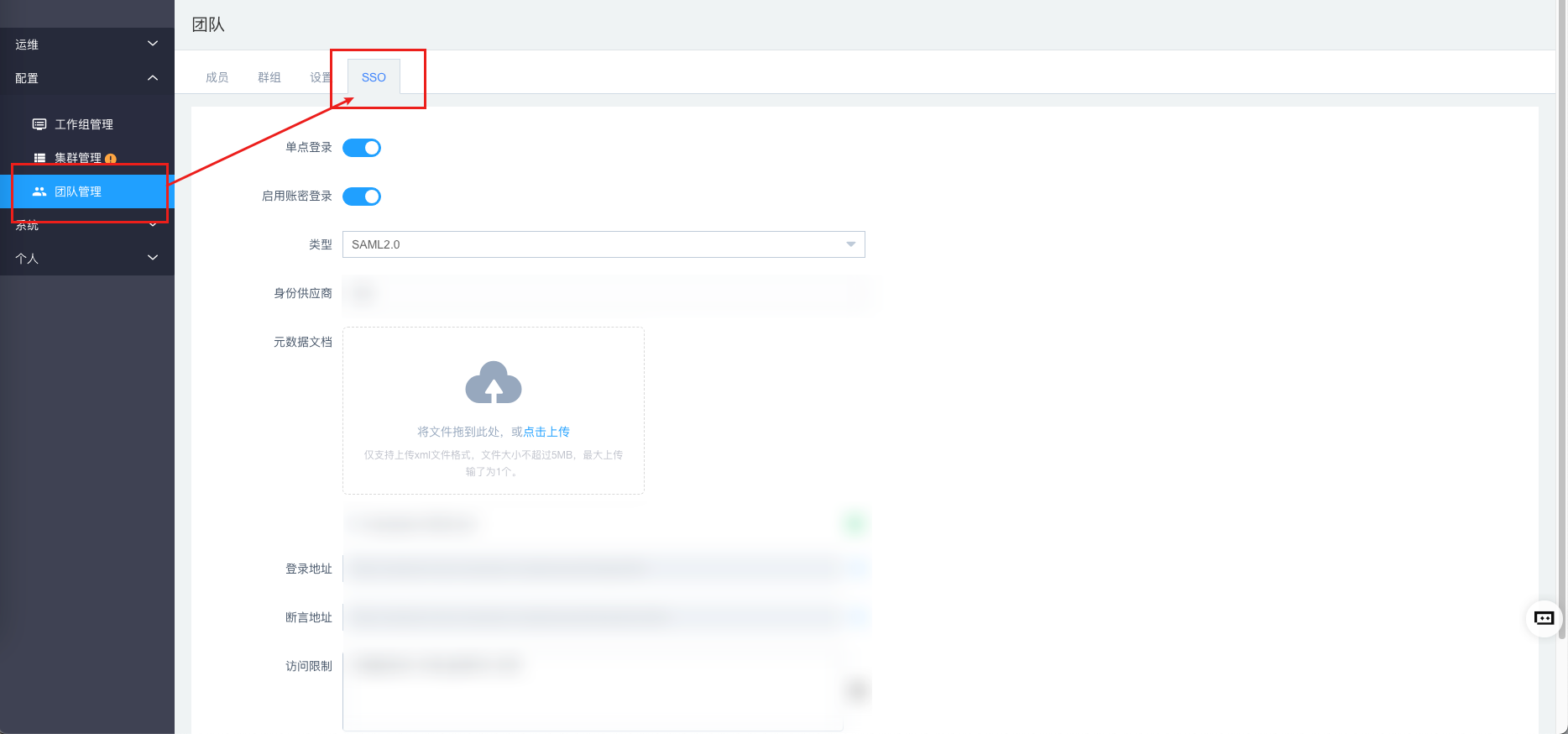 <span style="font-family:楷体">点击“单点登录SSO”,并填写以下信息:</span> - <span style="font-family:楷体">单点登录开关(打开</span>) - <span style="font-family:楷体">启用账密登录(禁用后无法使用账号密码登录</span>) - <span style="font-family:楷体">类型(SAML 2.0)</span> - <span style="font-family:楷体">身份供应商(authing)</span> - <span style="font-family:楷体">元数据文档(上传第四步中下载的元数据文档)</span> - <span style="font-family:楷体">访问限制(添加可以访问的邮箱域名)</span> 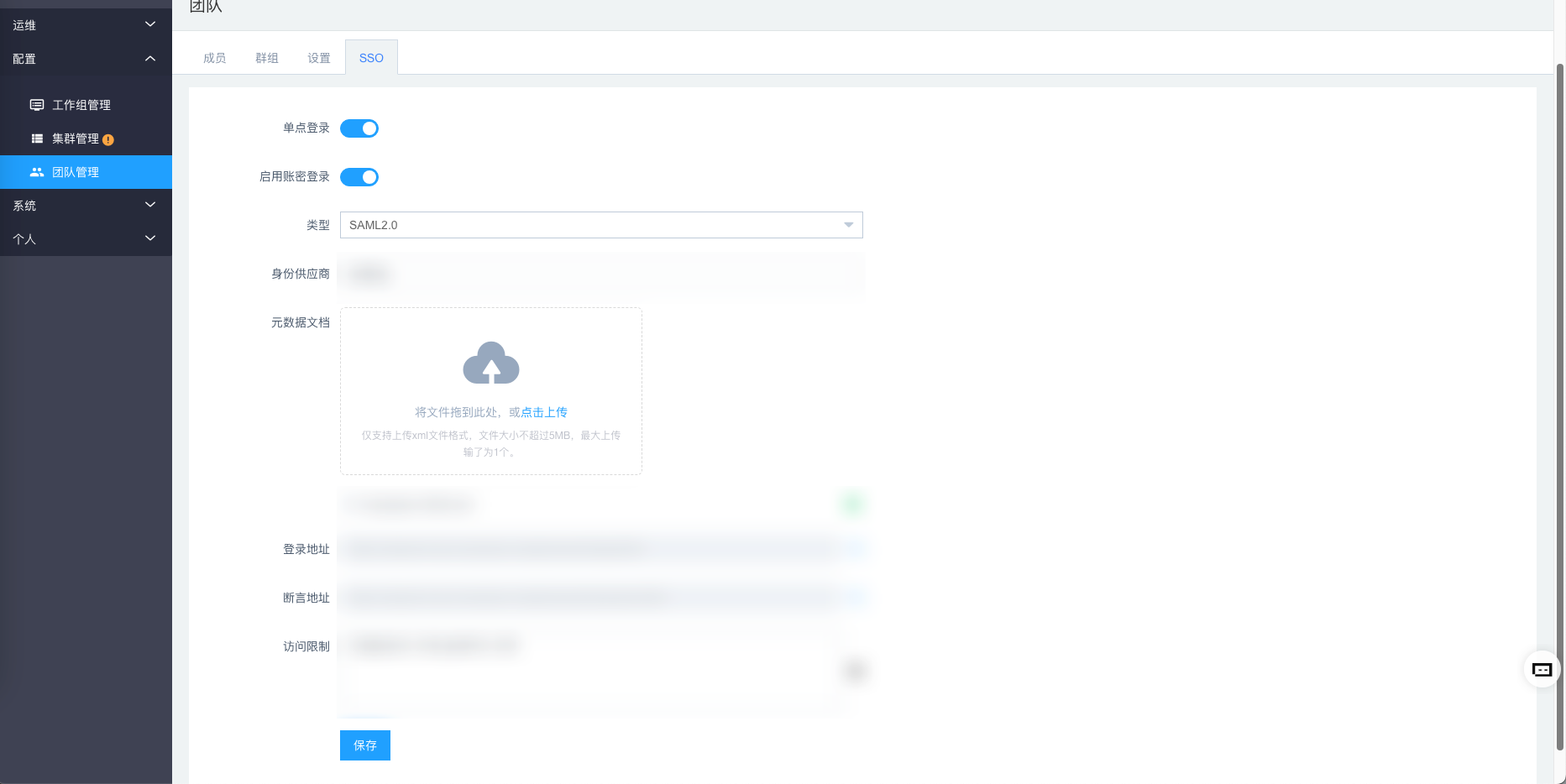 <span style="font-family:楷体">点击保存,即可完成“单点登录SSO”的配置。</span> ### 8、测试登录 #### 方法一 <span style="font-family:楷体">复制“单点登录SSO”的“登录地址”。</span> 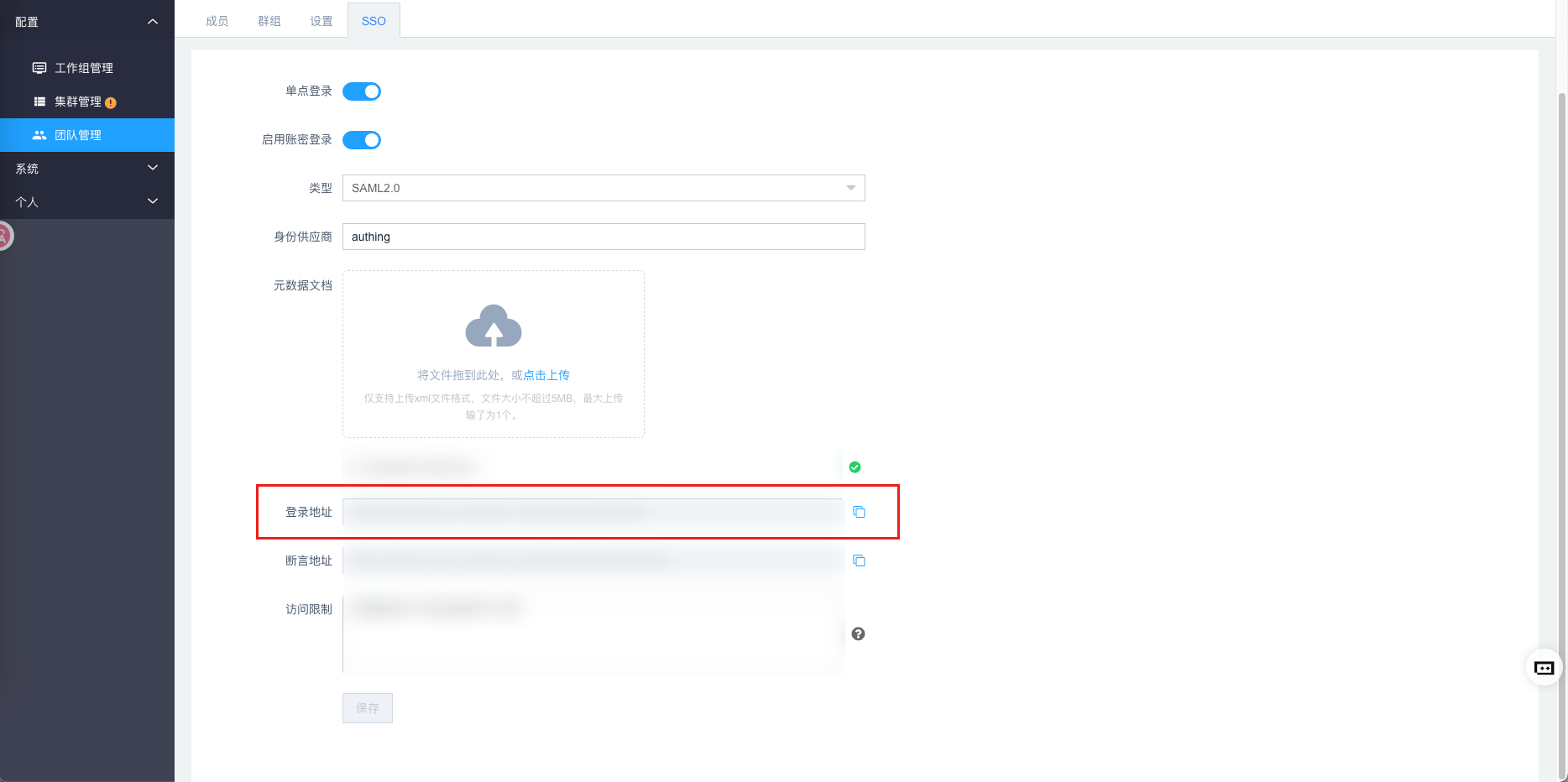 <span style="font-family:楷体">在标签页内输入复制的地址,并点击回车,会自动跳转到authing平台的配置的应用页面。</span> > <span style="font-family:楷体">当前端发起链接请求到服务器,服务器会拿该地址去解析并确认是否匹配数据文档内的认证信息,当认证信息匹配时,则自动跳转到“authing”平台。</span>  <span style="font-family:楷体">选择要登录的手机号/邮箱号,并进行注册和登录,校验完成后会自动跳转到CloudLinker平台的首页。</span> <span style="font-family:楷体">(因为前面选择的“登录和注册合并”,所以登录和注册页面是在一起。如果手机号/邮箱是在CloudLinker平台内可以匹配成功的话,则登录绑定该手机号或者邮箱的账号;如果该手机号/邮箱是CloudLinker平台中匹配不上的话,会自动创建新的账号。)</span> > <span style="font-family:楷体">authing平台账号登录或注册校验通过后,会去判断authing平台上配置的ACS地址是否与断言地址一致;如果一致,则自动登录CloudLinker平台并跳转到首页。</span> #### 方法二 登录并访问[“CloudLinker平台”](https://csos.cloudcare.cn/console.html#/login),输入团队代码后,下方会展示“SSO登录”的按钮,勾选“用户协议、隐私政策”后点击“SSO登录”按钮,后续与方法一类似,在此不做赘述。 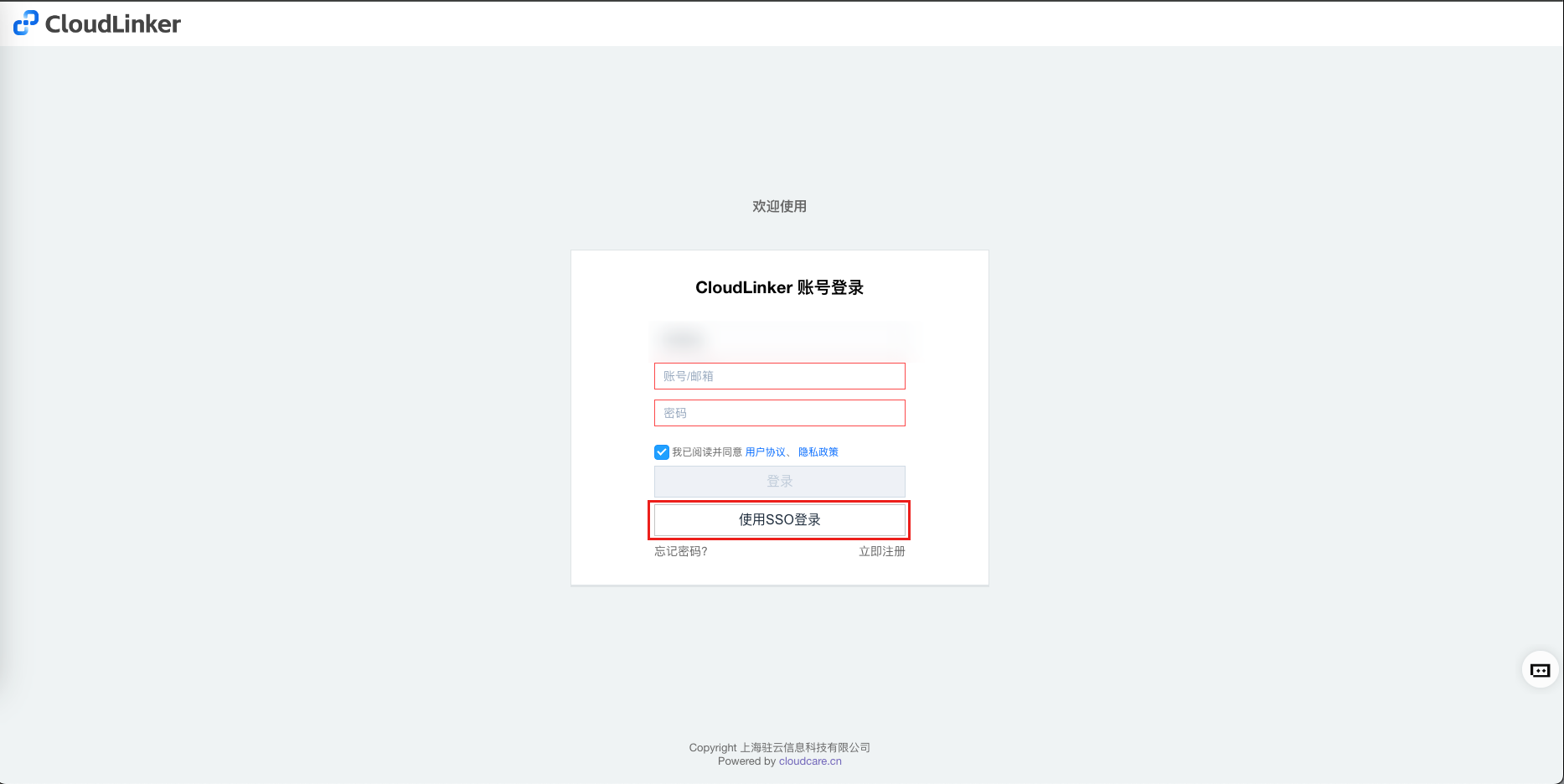 ### 9、注意事项 <span style="font-family:楷体">如碰到部分身份提供商(IdP)要求填写服务提供商(SP)的唯一标识,CloudLinker平台的唯一标识为“登录地址”。</span> 
盖群
2026年11月11日 15:10
转发文档
收藏文档
上一篇
下一篇
手机扫码
复制链接
手机扫一扫转发分享
复制链接
Markdown文件
分享
链接
类型
密码
更新密码